IPTV Abo am Computer nutzen
IPTV Abo am PC: Anleitung für Windows und Mac. Du kannst das IPTV Abo direkt am Computer nutzen, zum Beispiel am Monitor oder Laptop.
Was du brauchst
- Windows oder macOS mit aktuellem Browser oder Player
- Stabile Internetverbindung
- Deine Zugangsdaten
Schritt für Schritt einrichten
- Eine IPTV-Player-Software für deinen Computer installieren (z. B. VLC oder eine kompatible Player-App).
- Zugangsdaten eingeben oder die Wiedergabeadresse aus der Bestätigungsnachricht verwenden.
- Die Kanalliste laden lassen.
- Kanal auswählen und abspielen.
- Für die beste Qualität nutze ein Kabel statt WLAN.
- Schließe unnötige Programme, die Bandbreite verbrauchen.
Häufige Fragen
Welches Programm ist am besten?
Das hängt vom System ab. Unser Support gibt dir gerne eine Empfehlung für dein Gerät.
Kann ich den Bildschirm auf den TV übertragen?
Ja, über HDMI oder Chromecast-ähnliche Lösungen. Das ist aber nicht Teil der Einrichtung.
Warum der Computer eine gute Option für ein IPTV Abo ist
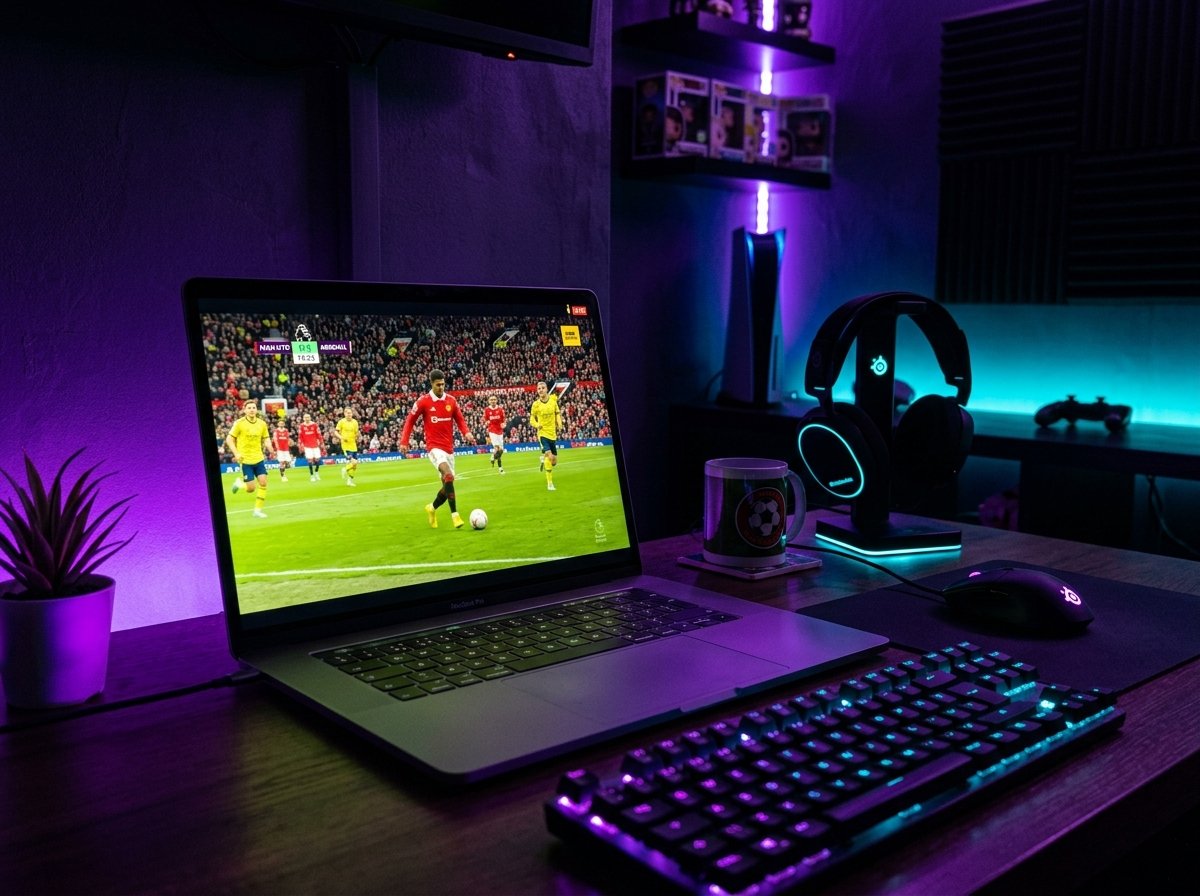
Am Computer kannst du dein IPTV Abo auf einem großen Monitor oder Laptop nutzen, ohne zusätzliche Geräte. Das ist praktisch zum Arbeiten oder für Sport und Filme am Schreibtisch.
Windows und macOS unterstützen gängige Player-Programme. Ein beliebter kostenloser Player ist VLC. Mit einem aktuellen Betriebssystem und einem Kabel zum Router erreichst du meist die beste Stabilität.
IPTV Abo am PC: Player und Einstellungen
So richtest du den Player sauber ein:
- Wähle ein Player-Programm, das für dein System verfügbar ist, zum Beispiel VLC oder eine kompatible IPTV-App.
- Lade Programme nur von den offiziellen Herstellerseiten herunter.
- Stelle die Pufferung im Player so ein, dass Ruckeln reduziert wird.
Bildqualität und Leistung am Computer verbessern
Schließe Programme, die viel Bandbreite oder Rechenleistung benötigen, während du fernsiehst. Bei schwächeren Computern kann eine niedrigere Auflösung die Wiedergabe deutlich flüssiger machen.
Wenn du den Bildschirm auf einen Fernseher überträgst, achte auf Auflösung und Bildwiederholrate beider Geräte, damit das Bild nicht ruckelt.
IPTV Abo am PC: Häufige Fragen
Welches Betriebssystem brauche ich für das IPTV Abo am PC?
Aktuelle Versionen von Windows und macOS unterstützen gängige Player-Programme. Ältere Systeme können Probleme mit neueren Programmen haben. Aktualisiere dein System, bevor du die Einrichtung startest.
Brauche ich eine schnelle Grafikkarte?
Für HD-Inhalte reicht ein normaler Computer aus. Bei 4K-Wiedergabe hilft eine aktuelle Grafikkarte, damit das Bild flüssig läuft. Wenn es ruckelt, reduziere zuerst die Auflösung im Player.
Wie übertrage ich das Bild vom Laptop auf den Fernseher?
Am einfachsten geht das über ein HDMI-Kabel. Wähle am Laptop den Modus Duplizieren oder Erweitern. Achte darauf, dass Auflösung und Bildwiederholrate beider Geräte zusammenpassen.
Ist das Streaming am PC sicher?
Lade Player-Programme nur von den offiziellen Herstellerseiten herunter. Halte Virenschutz und Betriebssystem aktuell. Gib deine Zugangsdaten niemals an unbekannte Personen weiter, auch nicht im Support, wenn du nicht sicher bist, wer schreibt.
Fazit: IPTV Abo am PC einrichten
Der Computer ist eine praktische Lösung für dein IPTV Abo, besonders am Schreibtisch oder mit einem großen Monitor. Mit einem aktuellen Betriebssystem, einem passenden Player-Programm und einer Kabelverbindung zum Router erreichst du eine stabile Wiedergabe. Achte auf Sicherheit beim Download, halte die Software aktuell und schreib uns, wenn du bei der Einrichtung Unterstützung brauchst.
Speichere deine Zugangsdaten an einem sicheren Ort und nicht in einer offenen Datei auf dem Desktop. Wenn du den Computer mit anderen teilst, melde dich nach der Nutzung ab, damit niemand ungewollt Zugriff auf dein Abo bekommt.
Ob du den Computer für Sport, Filme oder als zweiten Bildschirm nutzt, wichtig ist eine ruhige Umgebung für die Einrichtung. Wenn du zum ersten Mal startest, teste zuerst einige Kanäle, prüfe die Lautstärke und die Bildqualität und passe danach die Einstellungen des Players an deine Wünsche an.
Hilfe bei der Einrichtung per WhatsApp
Weitere Anleitungen und Preise: Startseite · Kontakt