IPTV Abo einrichten: Anleitungen für alle Geräte
Ein IPTV Abo einrichten ist einfacher, als viele denken. Ob du einen Fire TV Stick, einen Smart TV, dein Handy, dein iPad oder deinen Computer nutzt: Wähle unten dein Gerät und folge der Schritt-für-Schritt-Anleitung. Die gesamte Einrichtung dauert in der Regel nur wenige Minuten.
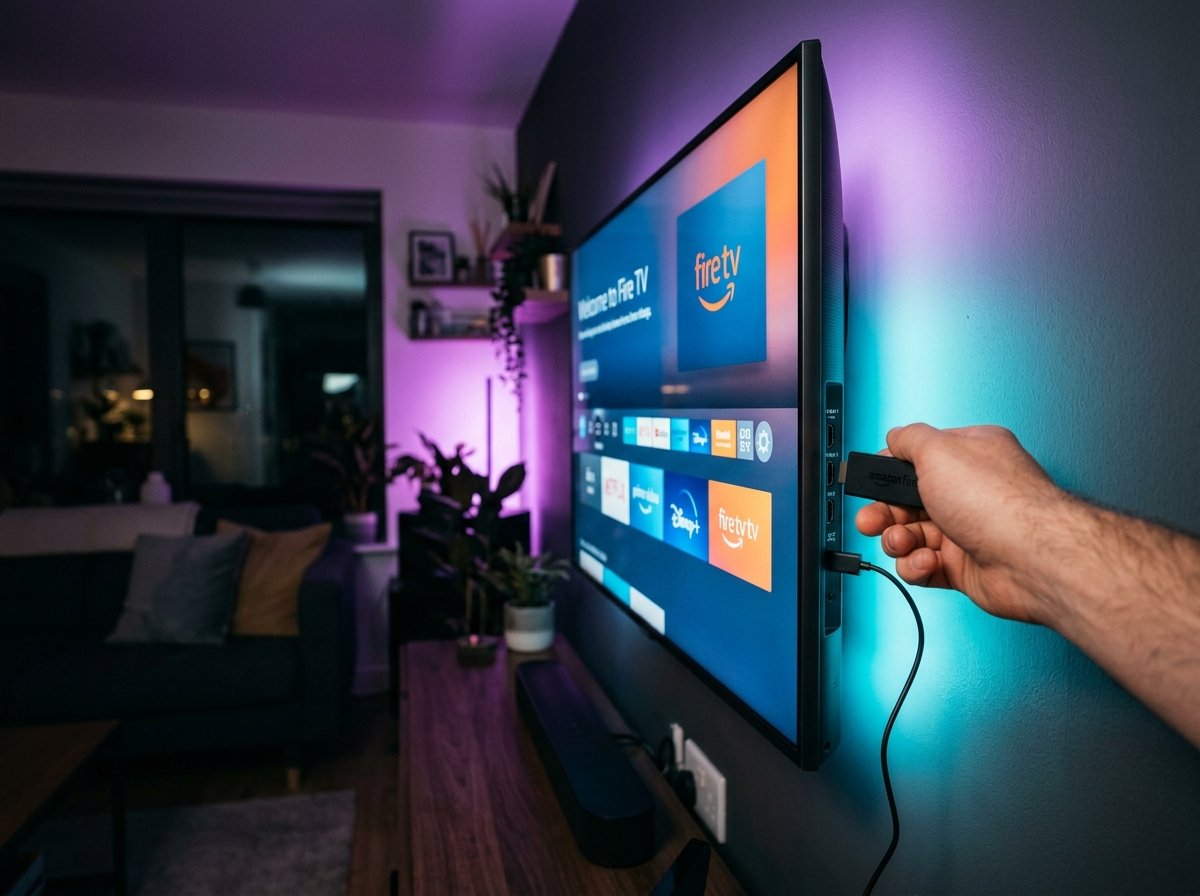
Wähle dein Gerät
Einrichtung in wenigen MinutenSmart TV
Android TV und Google TVAndroid Handy & Tablet
Unterwegs und zu HauseiPhone & iPad
Ohne Jailbreak über den App StorePC & Laptop
Windows und Mac
Was du für jede Einrichtung brauchst
Unabhängig vom Gerät brauchst du drei Dinge, bevor du dein IPTV Abo einrichten kannst:
- Eine stabile Internetverbindung. Für HD-Qualität sind etwa 10 Mbit/s empfehlenswert, für 4K mehr.
- Ein kompatibles Gerät mit einer IPTV-Player-App.
- Deine Zugangsdaten, die du nach der Bestellung per WhatsApp oder E-Mail erhältst.
IPTV Abo einrichten: so läuft die Einrichtung ab
Der Ablauf ist auf allen Geräten ähnlich. Du installierst zuerst eine passende Player-App aus dem jeweiligen Store, zum Beispiel dem Google Play Store, dem App Store von Apple oder der App-Suche deines Fire TV Sticks. Danach gibst du deine Zugangsdaten ein, wartest kurz, bis die Kanalliste geladen ist, und wählst deinen ersten Kanal aus.
Eine detaillierte Schritt-für-Schritt-Anleitung findest du jeweils auf der Seite zu deinem Gerät. Wenn ein Schritt bei dir anders aussieht, weil das Menü deines Geräts sich geändert hat, hilft dir unser Support gerne weiter.
Die richtige Verbindung für bessere Qualität
Viele Probleme mit ruckelnden oder unscharfen Kanälen liegen an der Verbindung und nicht am Abo. Diese Punkte helfen meistens:
- Nutze ein LAN-Kabel, wenn dein Gerät einen Anschluss hat. Das ist stabiler als WLAN.
- Stelle den Router möglichst nah am Gerät auf oder verwende einen WLAN-Repeater.
- Schließe andere große Downloads oder Streams während des Fernsehens.
- Starte Gerät und Router nach der Einrichtung einmal neu.
Häufige Probleme bei der Einrichtung
Die Kanalliste lädt nicht: Prüfe, ob du die Zugangsdaten richtig eingegeben hast, und stelle sicher, dass die App aktuell ist.
Das Bild friert ein: Meist liegt es an der Internetgeschwindigkeit. Wechsle in den Einstellungen der App auf eine niedrigere Qualität.
Die App lässt sich nicht installieren: Prüfe, ob dein Gerät mit der aktuellen Betriebssystemversion kompatibel ist, und lade die App nur aus dem offiziellen Store herunter.
Welche Player-App ist die richtige für dein IPTV Abo?
Für das Abonnement brauchst du eine IPTV-Player-App, die Live-TV-Kanäle und Video-on-Demand abspielen kann. Die bekanntesten Apps sind IPTV Smarters und TiviMate. Beide sind übersichtlich aufgebaut, zeigen eine Programmübersicht an und lassen sich auf den meisten Geräten installieren.
Achte beim Download darauf, dass du die App nur aus dem offiziellen Store lädst. Apps aus unbekannten Quellen können Sicherheitsrisiken bergen und sind oft instabil. Wenn du unsicher bist, welche App zu deinem Gerät passt, schreib uns einfach, wir empfehlen dir die passende Lösung.
Tipps für eine reibungslose Nutzung
Damit du lange Freude an deinem IPTV Abo hast, lohnt es sich, einige Gewohnheiten zu entwickeln. Halte die App und das Betriebssystem deines Geräts aktuell, denn Updates enthalten oft Verbesserungen für Stabilität und Bildqualität. Lege außerdem deine Zugangsdaten sicher ab und gib sie nicht an Dritte weiter, damit die Nutzung auf die vereinbarte Geräteanzahl beschränkt bleibt.
Wenn du mehrere Geräte nutzt, richte sie nacheinander ein und teste jedes einzeln. So erkennst du Probleme schnell und kannst sie direkt beheben.
Hilfe bei der Einrichtung
Du kommst nicht weiter? Schreib uns per WhatsApp, wir helfen dir bei der Einrichtung deines IPTV Abos auf jedem unterstützten Gerät. Weitere Informationen zu Preisen und Laufzeiten findest du auf der Startseite, und Fragen zu Rückgabe und Widerruf beantworten die Rückgabe-Richtlinie und die Widerrufsbelehrung.
Offizielle App-Stores zum Nachschlagen: Google Play Store und Apple App Store.